Uputstvo za postavljanje slika na forumu

Status
Not open for further replies.

dragon

New member
Uputstvo-za-postavljanje-slika.jpg


U ovoj temi će biti postupno objašnjeno kako da postaviti slike na forumu.

Postoji nekoliko načina da se postave slike:

Prvi način za postavljanje fotografija je korišćenjem opcije na samom prozoru za Brzi odgovor na poruku.

KORAK 0.0.
Prvo šta trebate da uradite je da kliknete na dugme Odgovori na temu. Tada će vam se otvoriti prozor Brzi odgovor.
Odgovori na temu.jpg

KORAK 1.0.
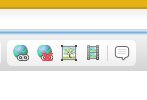
Kliknite na dugme u obliku male slike, koja asocira na put za postavljenj slika u poruku.
Korak 1.0 - Dugme slicica.jpg

KORAK 2.0.
Sada če vam se otvoriti novi prozor Insert image na kome trebate da kliknete na From Computer.
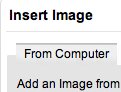
KORAK 2.0 - From Computer.jpg

Kada ste kliknuli na From Computer, kliknite na Select files. Sada vam se nudi mogućnost da sa vašeg računara odaberete fotografiju koju želite da postavite u poruku.

Korak 2.0 - Select Files.jpg

KORAK 3.0.
Kada ste odabrali ogovarajuću fotografiju kliknite na Open.
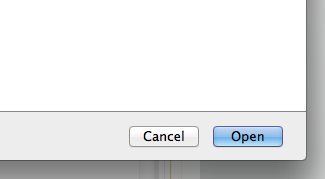
Korak 3.0 - Open.jpg


KORAK 4.0.
Sada vam se odabrana fotografija nalazi u listi na Insert image prozoru. I sada kliknite na Pošalji fajl.
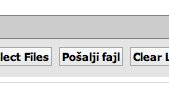
Korak 4.0 - Posalji fajl.jpg

KORAK 5.0.
Nakon ovog koraka vam se fotografija nalazi pojavljuje u samoj poruci, i nakon toga prebate da kliknete na dugne Brzi odgovor i poruka sa fotografijom je završena.

Korak 5.0 - Brzi odgovor.jpg


Drugi način postavljanja slika na forumu je koriščenjem oprice "Prilozi"! Mana ovog sistema jeste što ste ograničeni sa veličinom tj. brojem slika koje možete da postavite ovim putem na forum.

KORAK 1.
Ukoliko želite da postavite slike uz pomoć ove opcije, bitno je da pređete u "napredni editor" prilikom pisanja poruka!
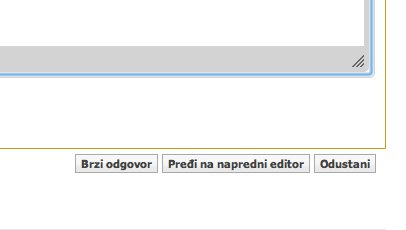
Korak 1 - Napredni editor.jpg

KORAK 2.
Nakon toga, u gornjem redu pronađite malu spajalicu koja je označena imenom "prilozi" i kliknite na nju.
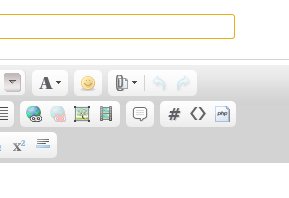
Korak 2 - Prilozi (Spajalica).jpg

KORAK 3.
Otvoriće vam se novi prozor u kojem imate opcije za podizanje slika sa vašeg računara na forum. U tom novom prozoru kliknite na dugme "Add Files" označen crvenom bojom na slici ispod!

Korak 3 - Add files.jpg

KORAK 4.
Nakon toga će vam se otvoriti novi manji prozorčić. Kliknite na dugme "Select Files".
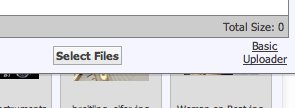
Korak 4 - Select files.jpg

KORAK 5.
Otvara vam se prozor koji predstavlja VAŠ računar, izaberite sliku ili slike koje želite da postavite na forum i kliknite "OPEN".
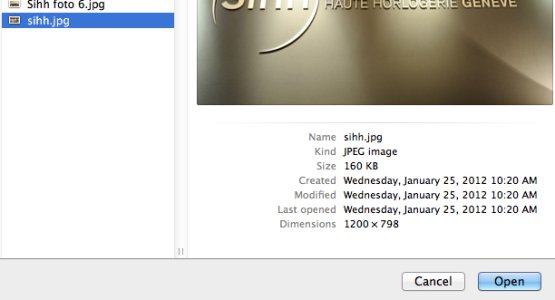
Korak 5 - Open.jpg

KORAK 6.

U prozoru bi trebalo da budu ispisana imena slika koja želite da postavite na forum. Kliknite "Upload Files" kako bi slike sa vašeg računara preneli u sistem samog foruma.

Nakon što smo kliknuli "Upload Files" slike se kopiraju sa vašeg računara u sistem foruma. Moramo malo da čekamo, u zavisnosti od brzine vašeg interneta, da se proces završi.
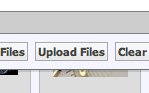
Korak 6 - Upload Files.jpg

KORAK 7.
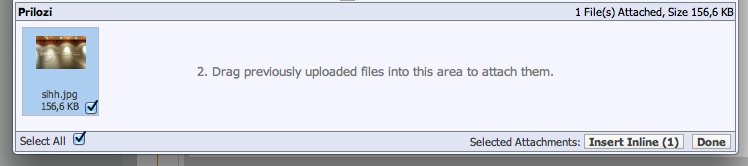
Sada, kada je forum odradio svoj deo posla sa snimanjem slike, na nama je ostalo samo još da postavimo sliku ili slike u samu poruku. To ćemo uraditi na sledeći način. U donjem delu prozora nalaze se slike koje želimo da postavimo, kliknite na mali kvadratić pored "Select All" (Korak 1) a nakon toga kliknite na dugme "Insert Inline" (Korak 2)!
Korak 7 - Insert inline - Done.jpg

KORAK 8.
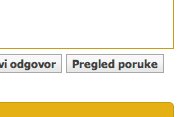
Nakon što smo kliknuli na dugme "Insert Inline" slike se automatski ubacuju u vašu poruku i trebalo bi da dobijemo prizor kao na slici ispod. Kako bi bili sigurno da smo uradili sve kako treba, OBAVEZNO pre kačenja poruke kliknite dugme "Pregled poruke".
Korak 8 - Pregled poruke.jpgDa li je moguce da slike koje se ubacuju u delu Insert Image postavljaju u velicini u kojoj su kad se ubace preko recimo photobucket-a?.
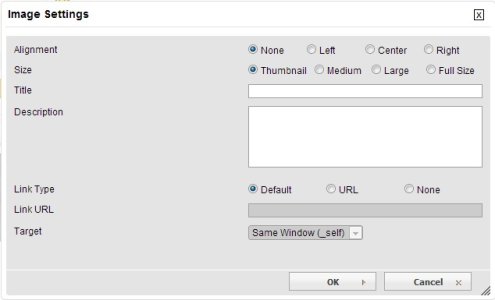
Kada postavljate slike sa racunara pre nego sto objavite post , dva puta brzo kliknete na sliku i pojave se opcije Image Settings kao na slici dole ,tu se moze menjati velicina slike kao i njen polozaj na ekranu.

KORAK 9.
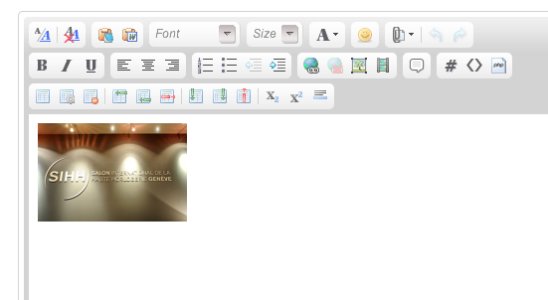
Hehe, u stvari ovaj korak je samo rezultat našeg rada... Ako je sve urađeno kako treba, dobićemo nešto nalik slici ispod...
Ukoliko u poruci vidimo slike kao što je prikazano dole, znači da je sve urađeno kako treba i možemo da postavimo poruku. Ukoliko se pak slike ne vide ili imate ispisano "prilog-xxxx" znači da ste prilikom postavljanja slika preskočili neki postupak i da je došlo do greške. U tom slučaju, ponovite postupak postavljanja slika jer se iste NEĆE videti na forumu.
Korak 9.jpg


PITANJE: Da li je moguće da slike koje se ubacuju u delu Insert Image postavljaju u veličini istoj kao kada su postavljene preko npr. Photobucket-a?

Da, moguće je i putem postavljanja slika objašnjenog u prvom i drugom načinu.

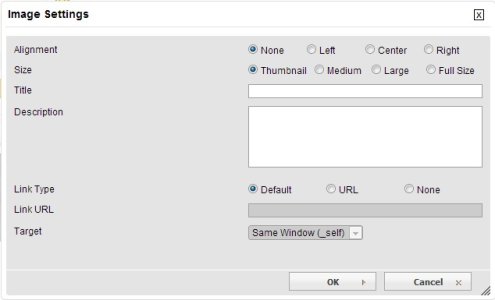
Kada postavljate slike sa računara je potrebno da pre nego što objavite post, dva puta brzo kliknete na sliku. Tada će se pojaviti opcije Image Settings kao na slici dole. Tu se može menjati veličina slike kao i njen položaj na ekranu.
slike_forum_portal_svet_satova.jpg
 
Last edited by a moderator:
Treći način za postavljanje slika jeste da koristite usluge sajtova za hostovanje slika.
  • Tinypic
  • Photobucket
  • Imageshack
  • Dodaj.rs
Gore navedeni sajtovi su samo neki od mnogih koji su vam na raspolaganju. No, naveo sam najpopularnije koji se danas koriste.
U ovom tutorijalu objasniću proceduru postavljanja slika na tinypic servis, ali sistem je sličan i na drugim servisima tako da možete i njih slobodno koristiti.

KORAK 1.
Došli ste na sajt tinypic i želite da učitate neku sliku kako bi mogli da je postavite na forum. Kliknite na "BROWSE".

KORAK 2.
Otvoriće vam se prozor koji predstavlja VAŠ računar, nađite sliku koju želite da učitate, obeležite je i kliknite "OPEN".

KORAK 3.
Nakon što ste kliknuli na "Open", trebalo bi da imate prozor ispunjen nekim slovima (ta slova predstavljaju putanju slike) i nije prazan, kliknite "UPLOAD NOW"
Čekamo da se slika snimi na sajt...

KORAK 4.
Nakon što se slika snimila na sajt, pojaviće vam se nekoliko prozora sa kodovima za postavljanje slika. U poruku ćemo postaviti SAMO JEDAN od ta dva koda, u zavisnosti od veličine slike koju postavljate.

KORAK 5.
Slike postavljamo ili direktno na forum ili kao link ukoliko je slika veća od 800x600px (napomena: postavljamo samo jedan od dva ponuđena linka, nikako oba).
Sliku ćemo postaviti direktno na forum kopiranjem koda u prozor namenjen za pisanje poruke.
Sliku ćemo postaviti na forum u vidu linka ako je veća od 800x600px kopiranjem [URL] koda u prozor namenjen za pisanje poruke.

[B]REZULTAT[/B]
Slika postavljena uz pomoć IMG koda na forumu, odnosno u poruci, će se videti kao slika.
Slika postavljena kao link se neće odmah videti u samoj poruci već ćemo morati da kliknemo na link koji nas vodi do servisa na kojem se nalazi slika.
 
Last edited by a moderator:
Pozdrav svima,

apelovao bih na sve članove da sve fotografije koje žele da predstave u svojim porukama na forumu snime u svoj album i odatle ih koriste u bilo kojoj temi/poruci na forumu.

Ovim bih želeo da izbegnemo slučajeve kada fotografije postavljene na online servisima tipa tinypic.com, flickr.com, dodaj.rs posle nekog vremena ili događaja bivaju obrisane i time naruše preglednost poruka ili čitavih tema.

Na ovaj način koji ću opisati možete dodavati fotografije u punom prikazu (ne thumbnail) unutar vaše poruke, što je zapravo jedna od najbitnijih stvari.

Bitna napomena i preporuka je da ograničite širinu fotografije na maksimalno 700px, kako ne bi došlo do nepreglednog skrolovanja istih u vašoj poruci (kao recimo u ovoj poruci :(.


Odaberite opciju "Slike i albumi" iz menija kao što je prikazano na slici ispod:

30226-screenshot-slike-i-albumi.jpg


Na stranici albuma odaberite opciju "Napravi album"
30222-screenshot-kreiraj-album.jpg


Odaberite naziv (naslov) albuma, opis i izaberite opciju "Javni"


30219-screenshot-dodaj-album.jpg


Nakon što ste kreirali album izaberite opciju "Upload slika"

30224-screenshot-pregled-dodatog-albuma.jpg


U novootvorenom prozoru odaberite opciju "Add Files"

30220-screenshot-dodaj-fotografije.jpg


U istom prozoru odaberite opciju "Select files" i izaberite jednu ili više fotografija sa vašeg računara

30225-screenshot-select-files.jpg


Nakon odabranih fotografija izaberite opciju "Upload files"

30227-screenshot-upload-files.jpg


Nakon završenog uploada fotografija proverite da li su sve štiklirane i kliknite na opciju "Done"

30221-screenshot-dodavanje-fotografija.jpg


Nakon toga izaberite željenu fotorafiju iz albuma i kliknite na polje sa BB kodom i kopirajte ga. Uradite Paste u svojoj poruci i fotografija će biti dodata.


30218-screenshot-bb-kod.jpg


Dodatna korist, nakon ovog načina snimanja fotografija, je da ćete moći da podelite svoj album sa drugim korisnicima, i da ćete sve svoje slike satova imati na jednom mestu pri ruci onda kada budete hteli da ih postavite u nekoj temi.
 
Last edited:
Pozdrav svima,

ne verujem da veliki broj vas koristi ovu funkciju, pa sam hteo da vam skrenem pažnju kako možete postaviti na forum fotografiju sa Interneta na vrlo jednostavan način.

Pretpostavljam da tražite fotografije preko Google Images pretraživača. Kada nadjete fotografiju koju želite da postavite u svoju poruku, nema potrebe da je snimite na svoj računar pa onda uploadujete na forum. Ove korake možete preskočiti na sledeći način:

KORAK 1
Kliknite na dugme u obliku male slike

Ikonica za unos fotografije.jpg

KORAK 2
Snimite link fotografije na Internetu koju želite da snimite u svoju poruku:

URL fotografije.jpg

...i kopirate ga u polje koje je opisano u koraku 3.


KORAK 3

Odaberete opciju from URL i obavezno ostavite štikliranu opciju "Retrieve remote file and reference locally" koja zapravo znači da će forum za vas tu sliku sa Interneta automatski snimiti u vašu bazu fotografija i postaviti je u poruku.

Retrieve remote file.jpg

Pored pojednostavljenja procedure, na ovaj način se takodje eliminiše mogućnost nedostupnosti te fotografije do čega može doći usled njenog brisanja sa izvorne lokacije na Internetu.

Napomena: Nemojte koristiti fotografije čije je korišćenje i kopiranje sa izvornog sajta zabranjeno.
 
KAKO POSTAVITI SLIKU SA VAŠEG RAČUNARA U VEĆEM FORMATU U POSTU NA FORUMU:

Da li je moguće da slike koje se ubacuju u delu Insert Image postavljaju u veličini istoj kao kada su postavljene preko npr. Photobucket-a?


Da, moguće je i putem postavljanja slika objašnjenog u prvom i drugom načinu (pogledati prvi post u ovoj temi).

Kada postavljate slike sa računara je potrebno da pre nego što objavite post, dva puta brzo kliknete na sliku. Tada će se pojaviti opcije Image Settings kao na slici dole. Tu se može menjati veličina slike kao i njen položaj na ekranu.

slike_forum_portal_svet_satova.jpg
 
Re: pomoć drustvo

Gorane
Prebacio sam ovde tvoje pitanje.
Dakle,pročitaj prethodne postove
 
Status
Not open for further replies.
Back
Top